

Dans cette page, nous allons détailler le processus de configuration d'un Webhook Teams pour que Astry vous notifie.
- Création d'un Webhook Teams
- Configuration d'Astry avec le Webhook Teams
- Test de la configuration
- Corps du message qu'Astry envoie à Teams
Création d'un Webhook Teams
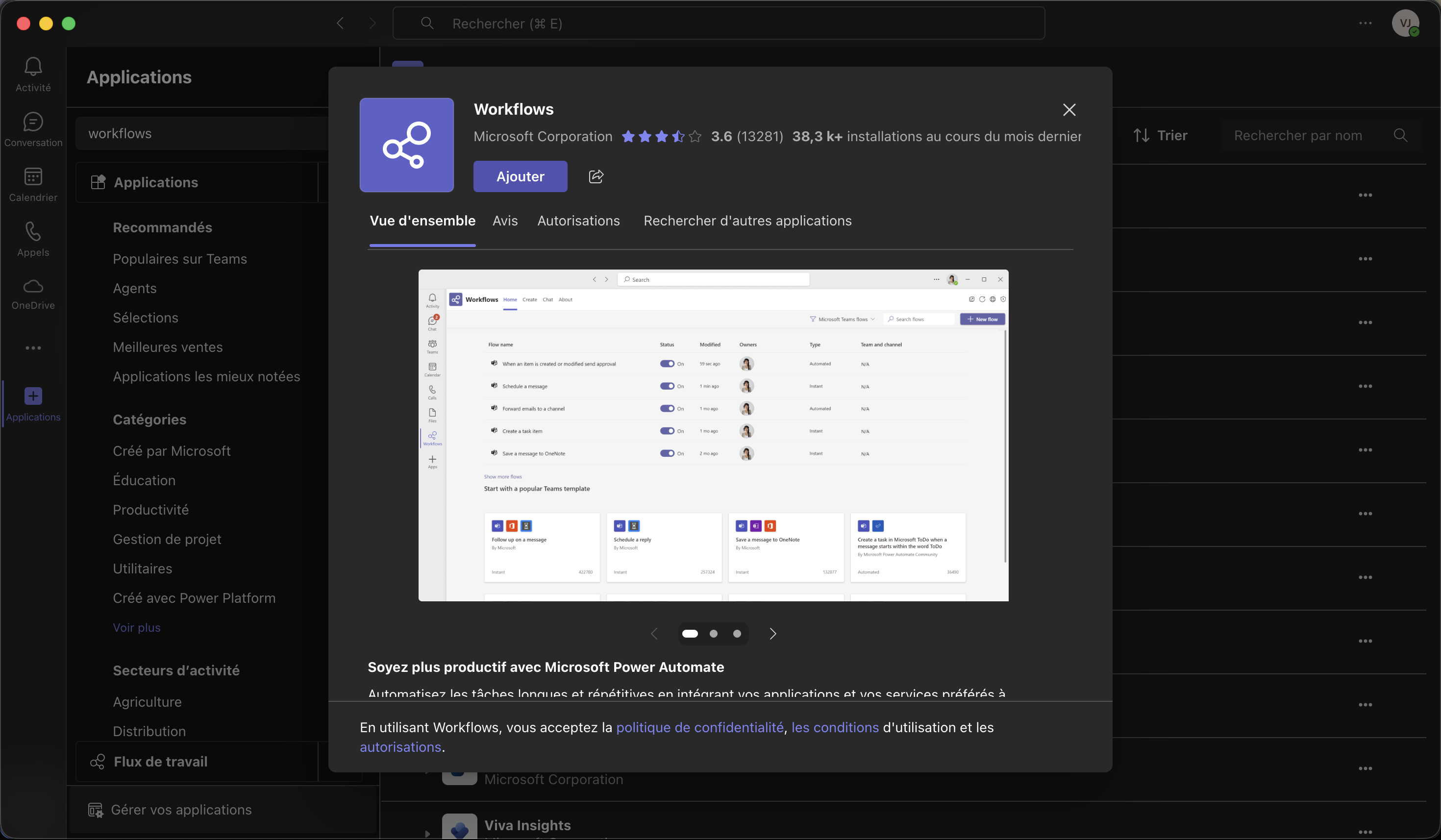
Vous devez d'abord ajouter l'application Workflow à votre Teams. Pour cela, rendez-vous dans le sous-menu "Applications" et recherchez "Workflows" puis cliquez sur Ajouter.
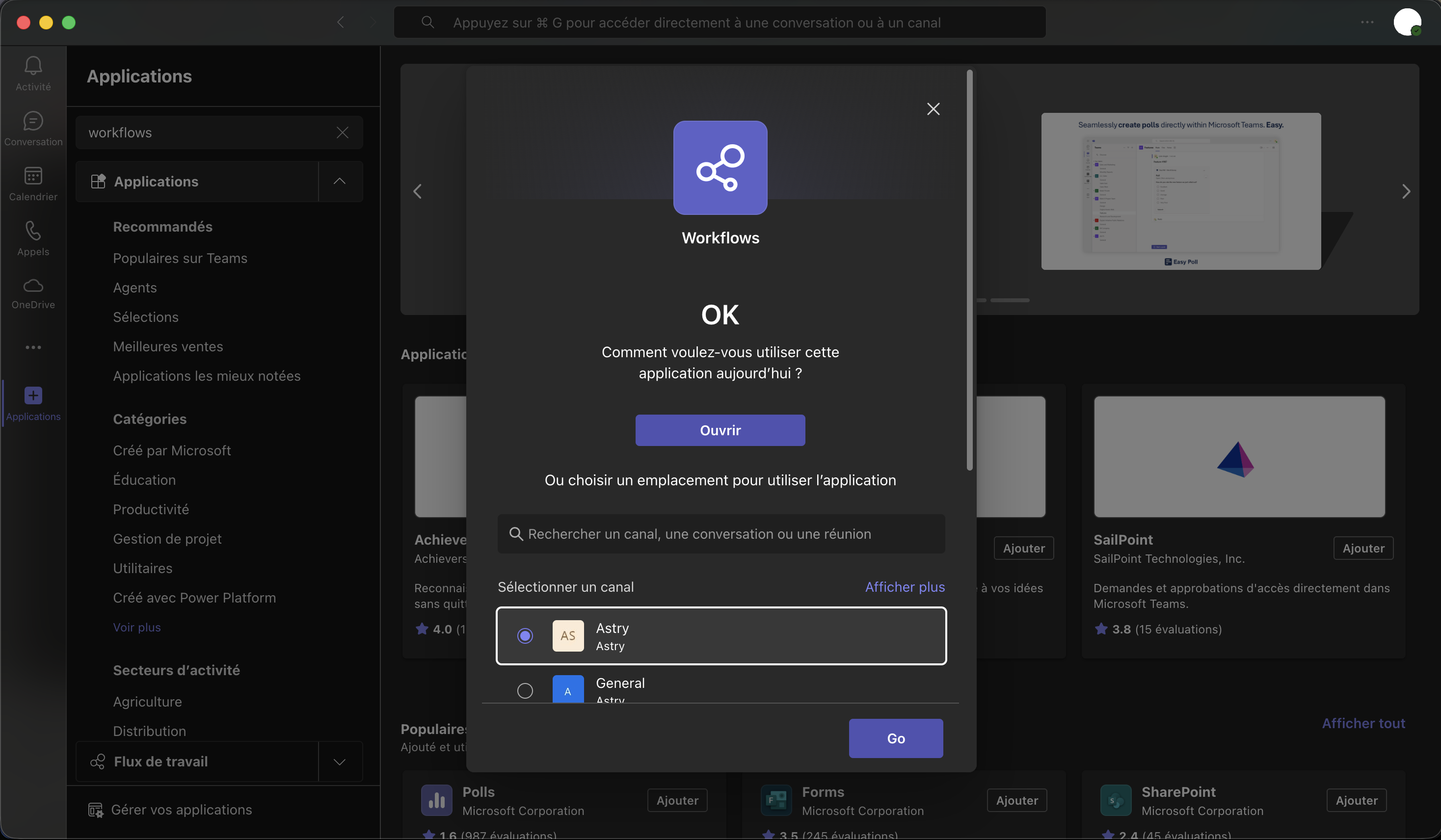
Une popup vous demande de choisir dans quel canal/conversation vous souhaitez recevoir les notifications. Sélectionnez le canal/conversation souhaité et cliquez sur Go.
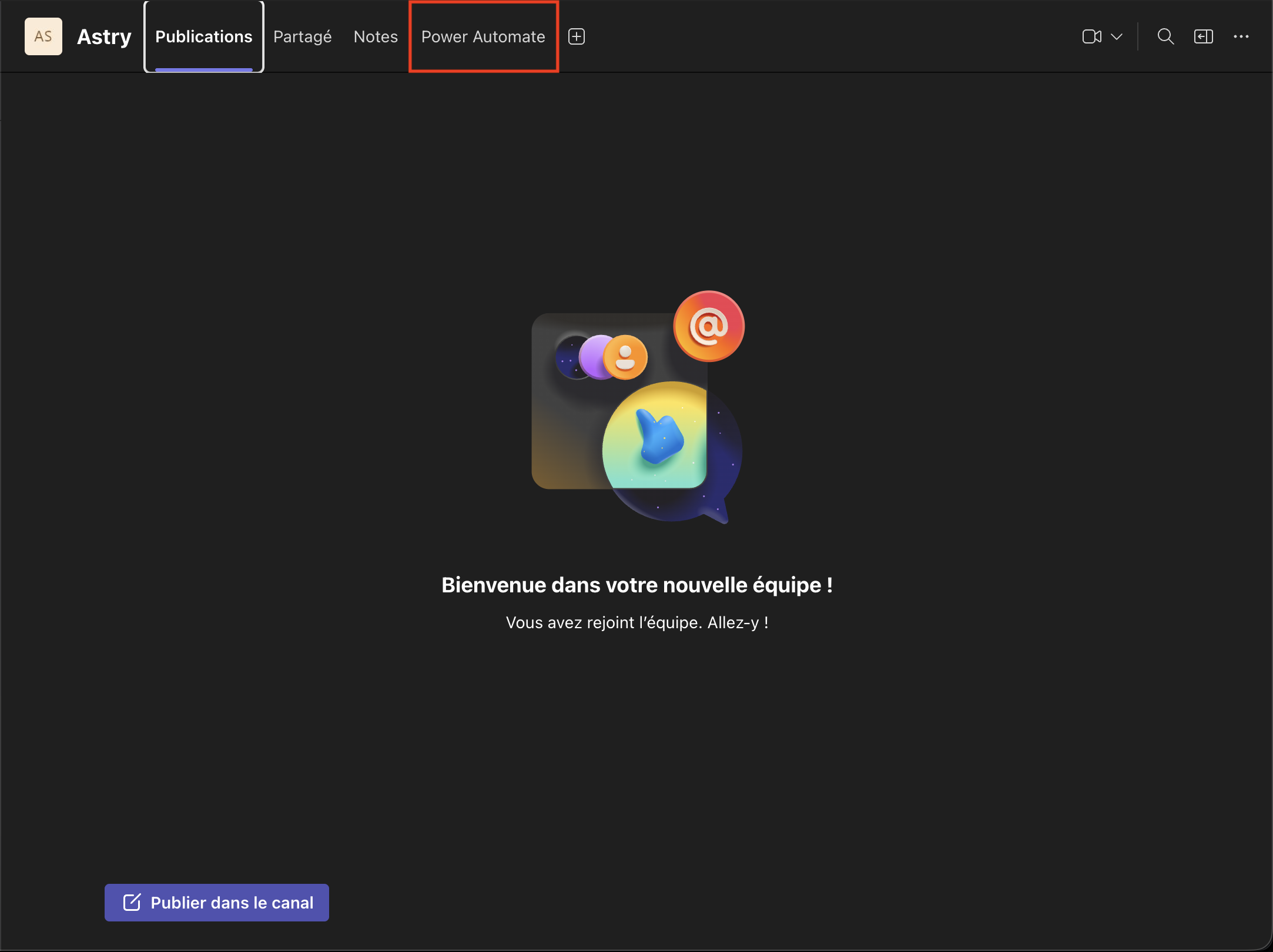
Dirigez-vous dans le canal/conversation précédemment sélectionné et cliquez sur le menu Power Automate.
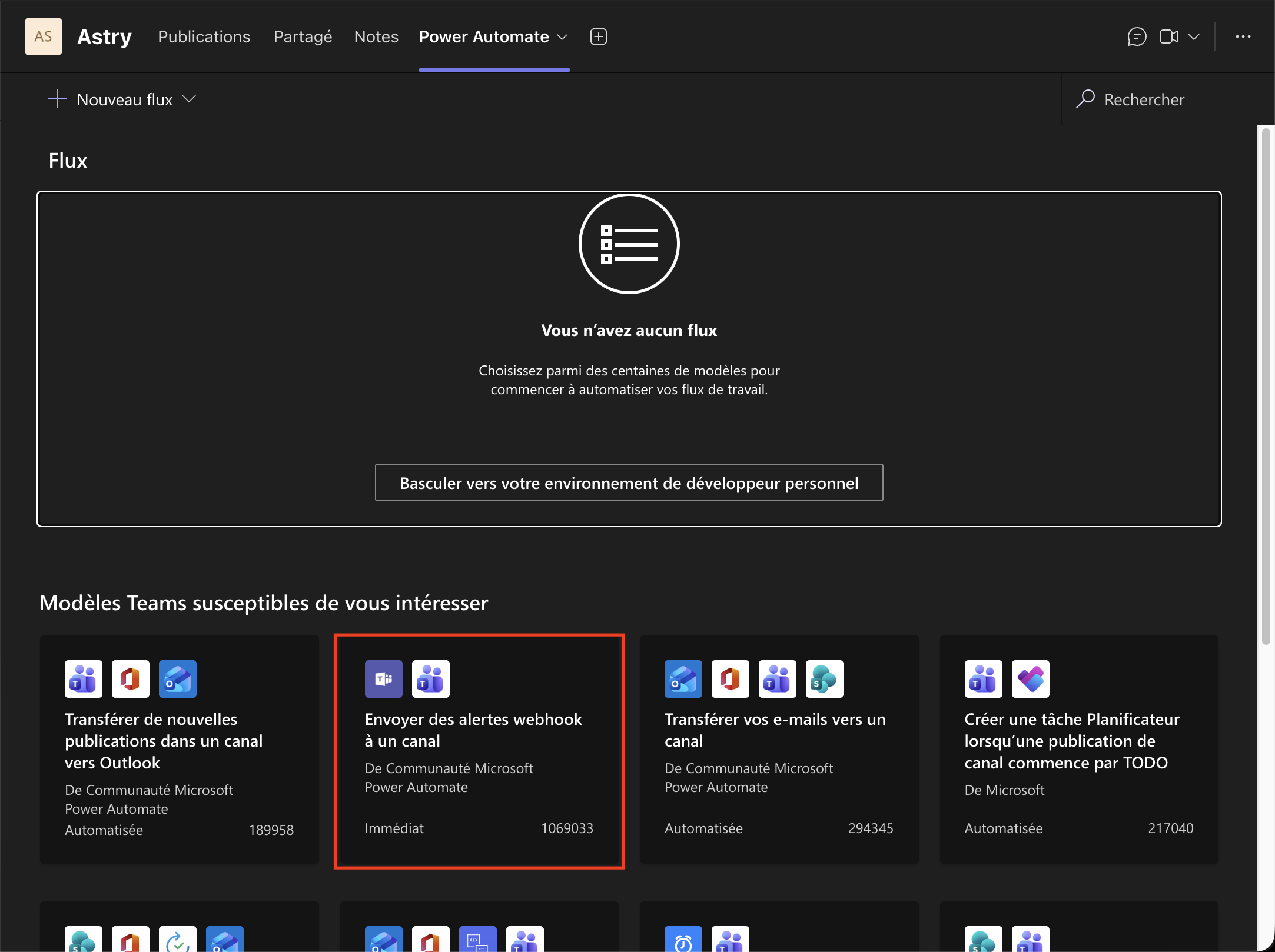
Sélectionnez le modèle Envoyer des alertes webhook à un canal.
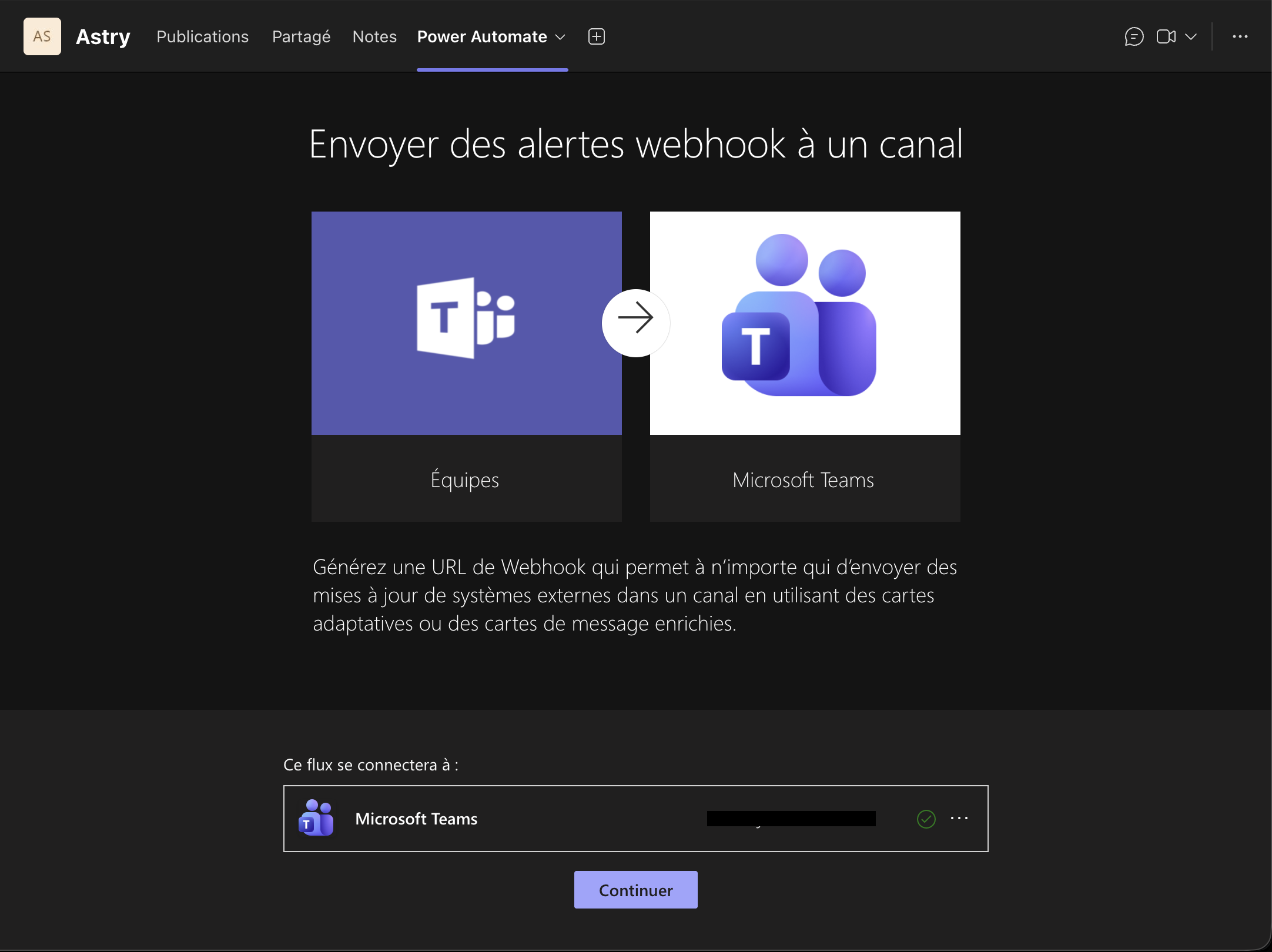
Cliquez ensuite sur Continuer.
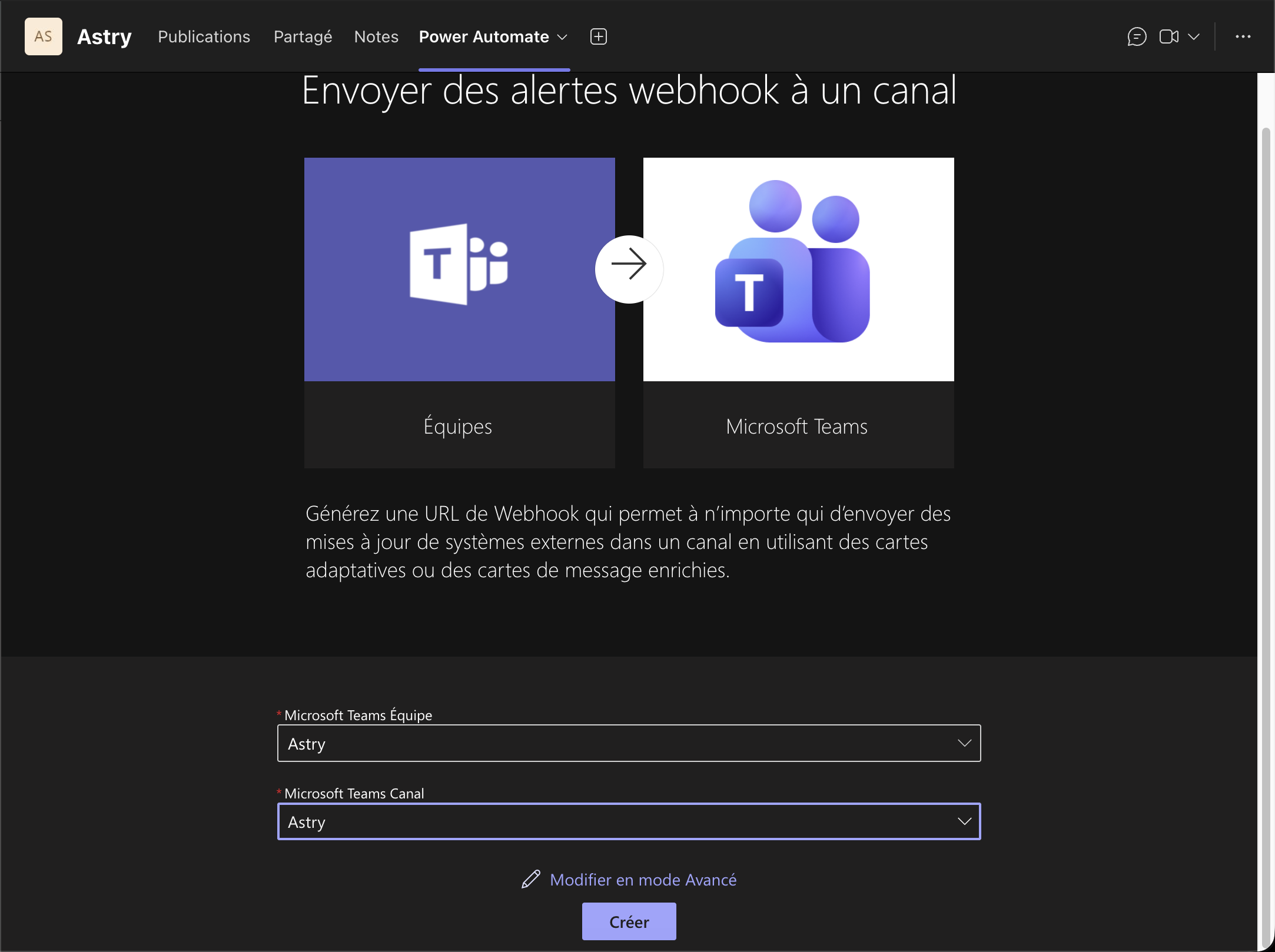
Sélectionnez l'équipe souhaitée et le canal.
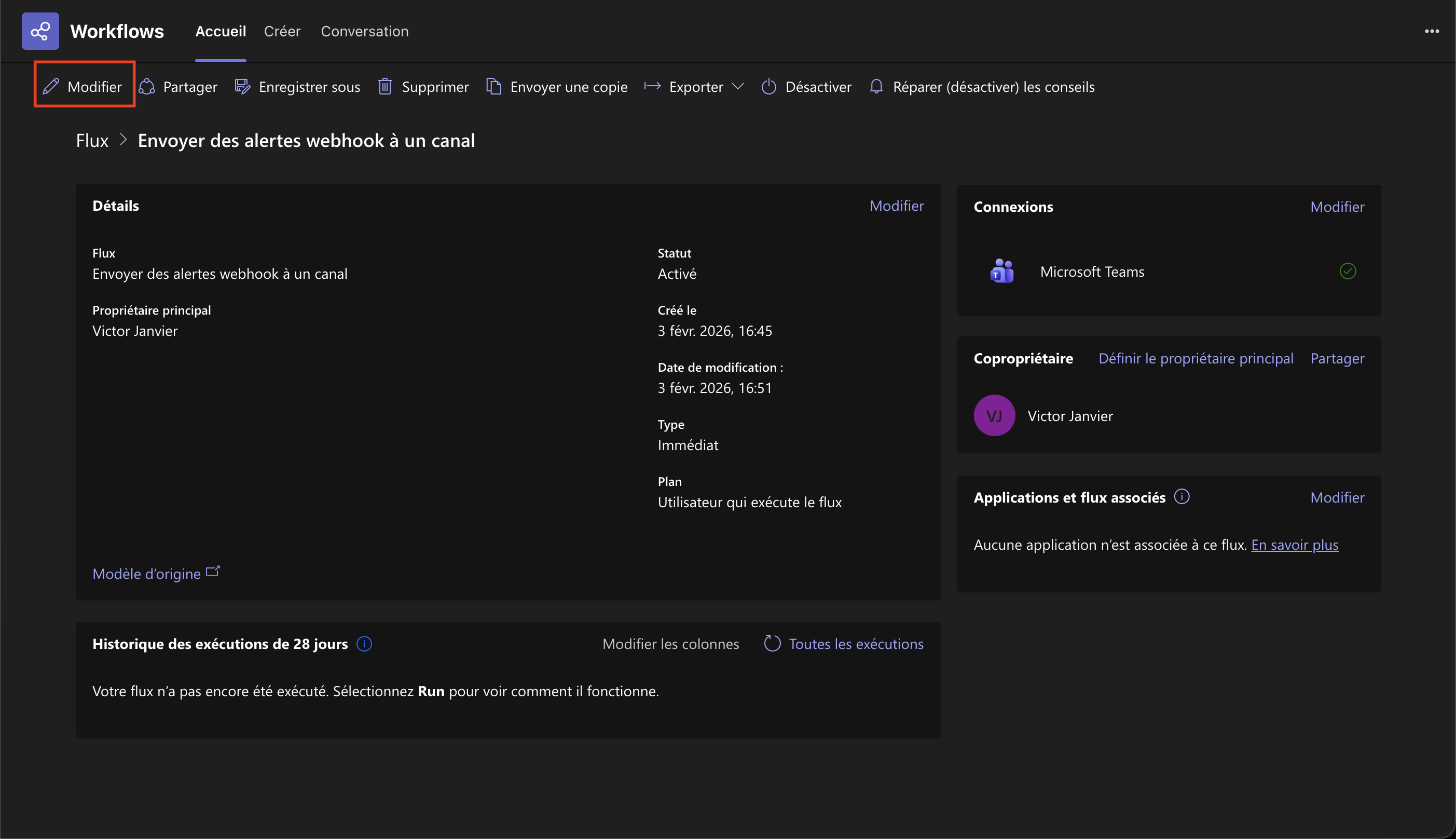
Vous arrivez sur la page de configuration du workflow. Nous allons maintenant récupérer le Webhook URL. Cliquez sur Modifier.
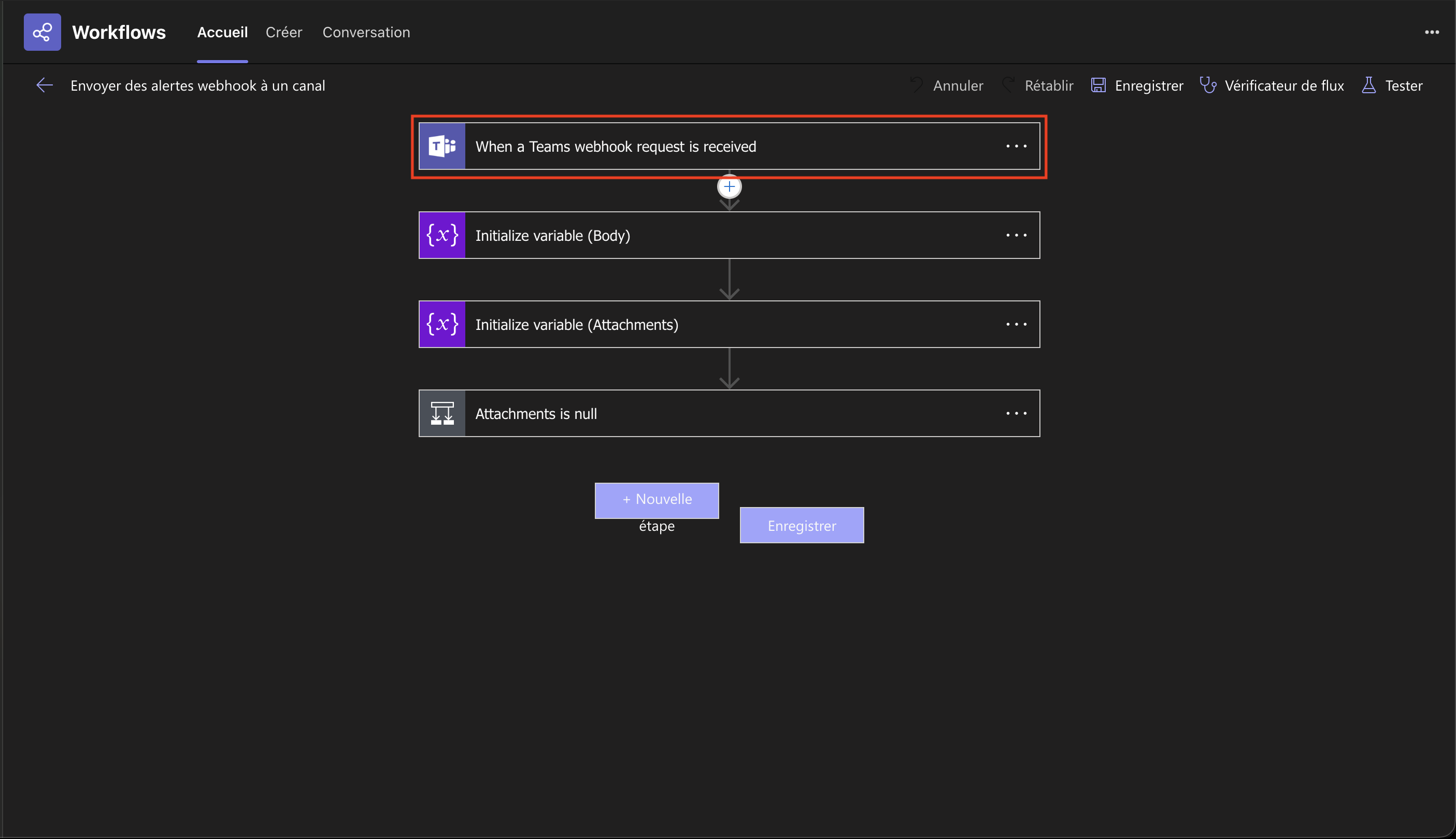
Cliquez sur When a Teams webhook is received.
Copiez la valeur de URL POST HTTP et vous pouvez ensuite quitter les menus de configuration.
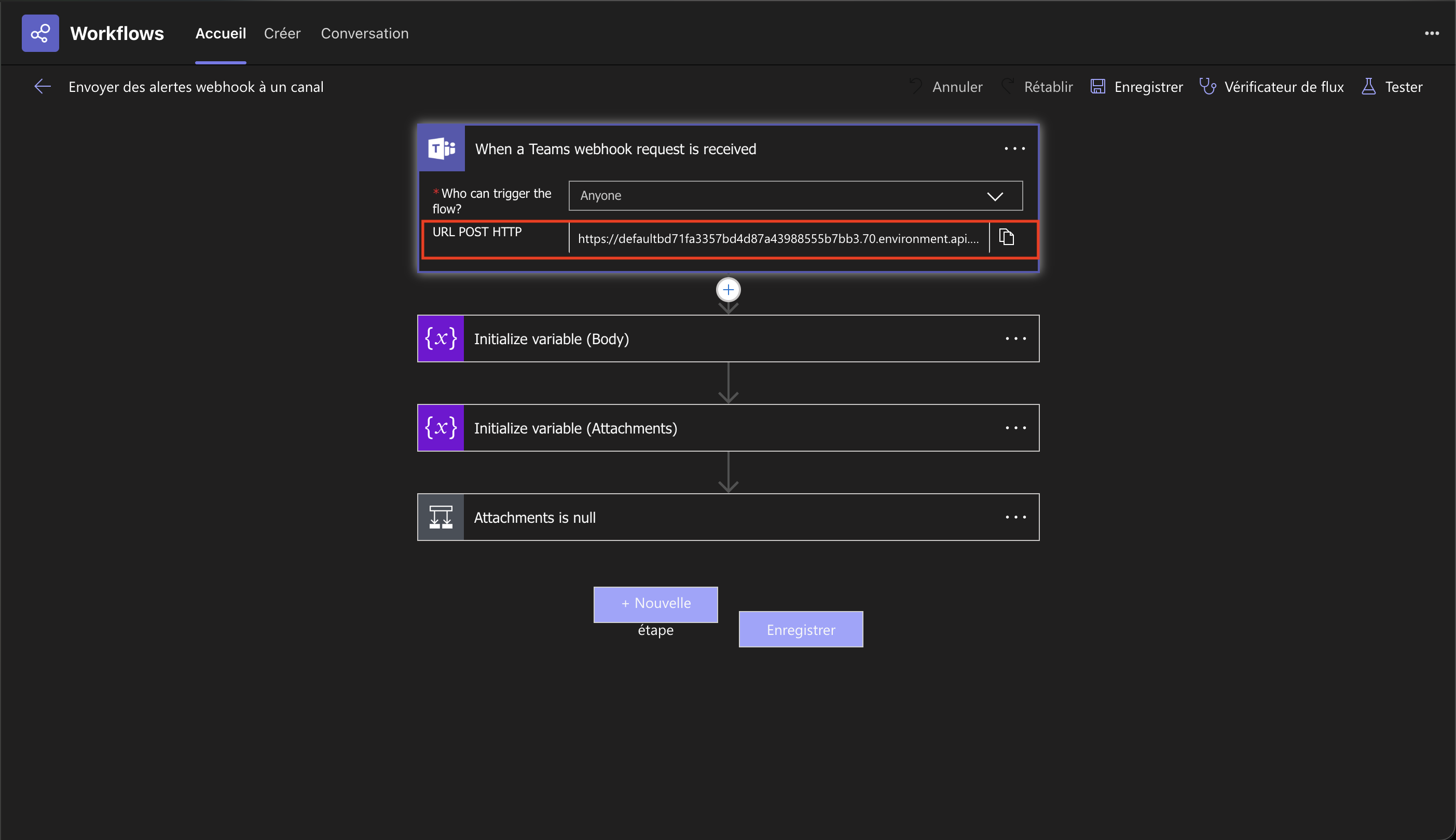
Note : Si vous souhaitez retrouver l'url du Webhook ultérieurement, vous pouvez retourner dans l'application Workflows via le menu latéral en cliquant sur les ... puis en sélectionnant Workflows.

Configuration d'Astry avec le Webhook Teams
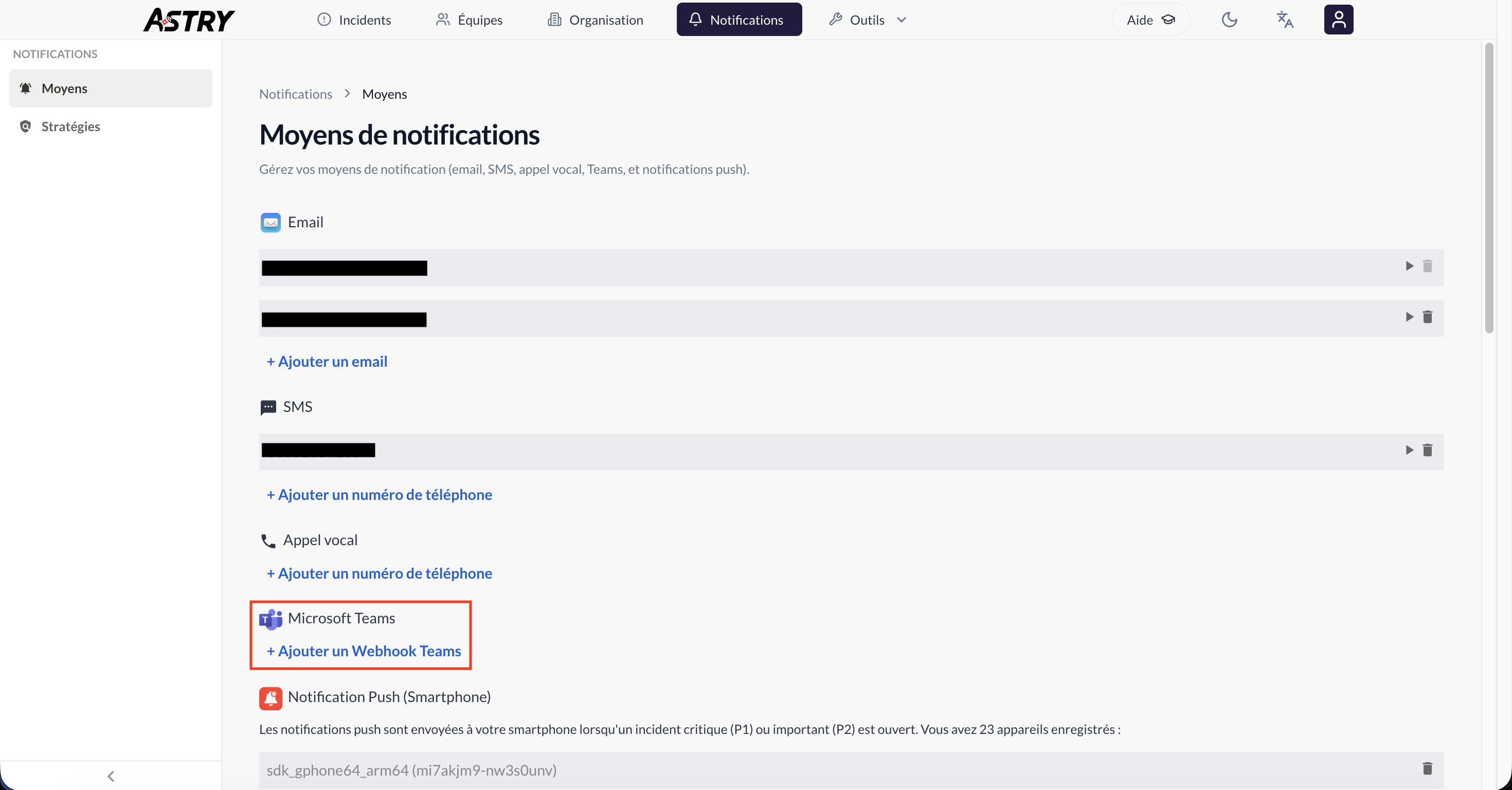
Rendez-vous dans l'onglet Notifications et cliquez sur Ajouter un Webhook Teams.
Entrez le nom de la notification et collez l'url du Webhook que vous avez copié précédemment.
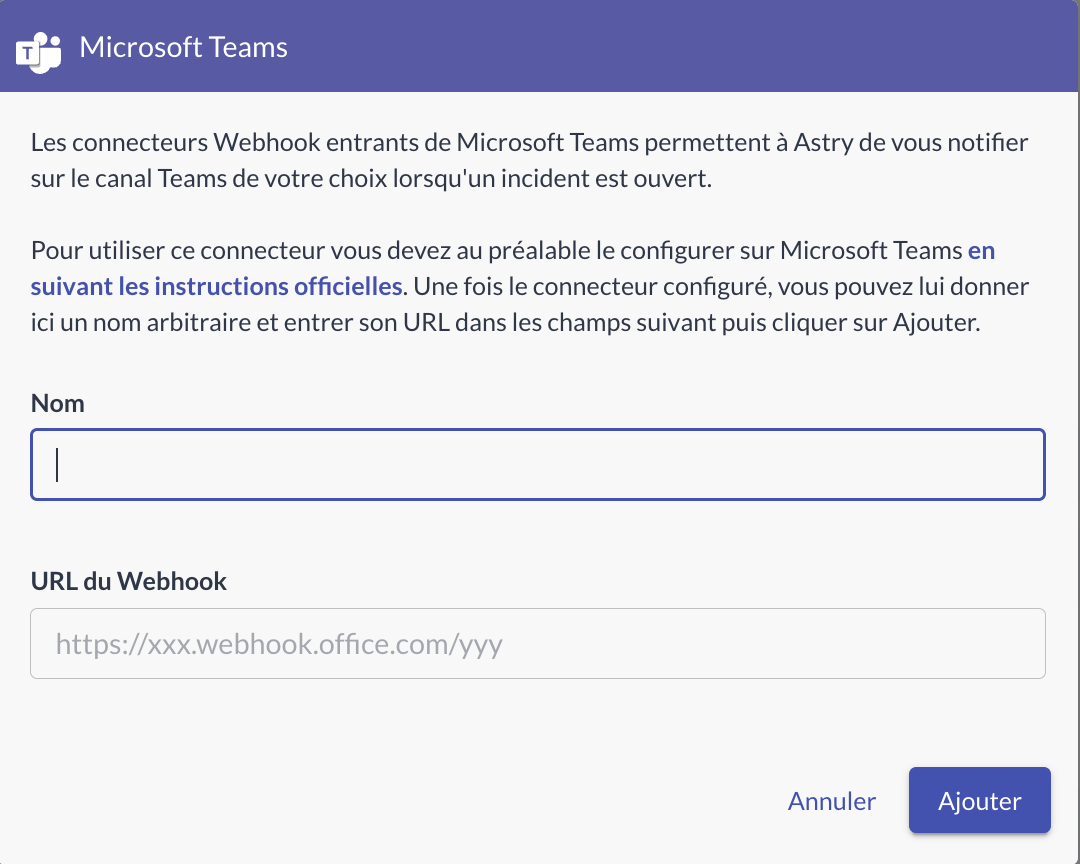
Cliquez sur Ajouter.
Test de la configuration
Toujours dans l'onglet Notifications, cliquez sur le bouton Test de la notification que vous avez ajoutée.

Et si vous retournez dans le canal/conversation pour lequel vous avez configuré le Webhook, vous devriez voir la notification.
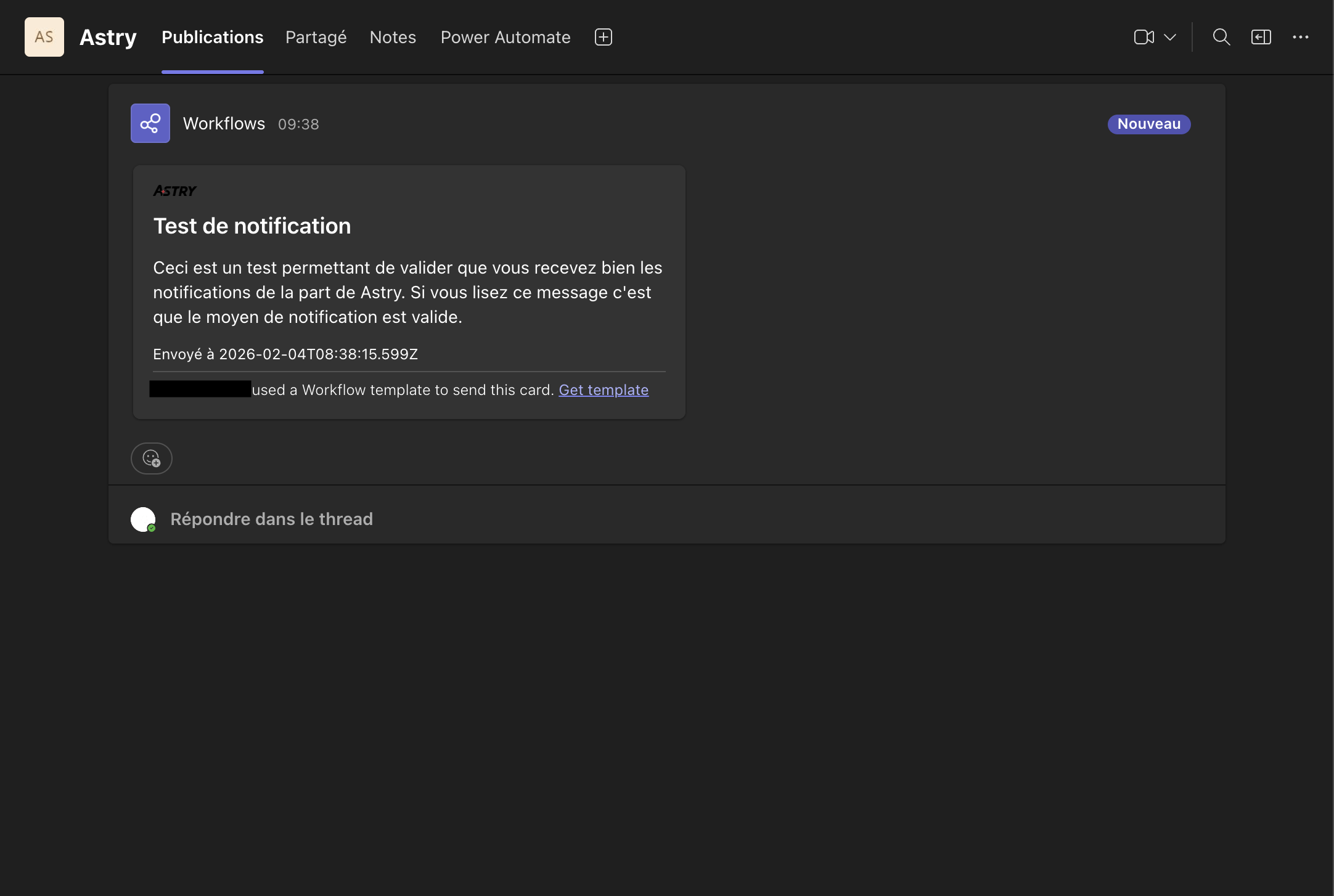
Vous avez configuré votre Webhook Teams. N'oubliez pas de configurer votre stratégie de notifications pour qu'Astry vous notifie via Teams.
Corps du message qu'Astry envoie à Teams
À titre d'information, Astry envoie ce corps de message à Teams :
{
  "type": "message",
  "attachments": [
    {
      "contentType": "application/vnd.microsoft.card.adaptive",
      "content": {
        "$schema": "http://adaptivecards.io/schemas/adaptive-card.json",
        "type": "AdaptiveCard",
        "version": "1.4",
        "body": [
          { "type": "Image", "url": "...", "size": "Small" },
          { "type": "TextBlock", "text": "title", "weight": "Bolder", "size": "Large", "wrap": true },
          { "type": "TextBlock", "text": "body", "wrap": true },
          { "type": "TextBlock", "text": "timestamp", "weight": "Light", "size": "Small", "wrap": true }
        ]
      }
    }
  ]
}