
Dashboard de supervision : votre centre de contrôle en temps réel
Vous connaissez cette situation : vous devez vérifier l'état de vos systèmes, mais les informations sont dispersées dans plusieurs outils. Vous rafraîchissez manuellement chaque page, compilez mentalement les données, et vous vous demandez si ce que vous voyez est encore à jour. C'est pour résoudre ce problème que nous avons créé le Dashboard de supervision. Il s'agit d'un écran de contrôle centralisé qui vous donne une vision complète de l'état de vos systèmes. Plus besoin de jongler entre plusieurs interfaces ou de vous interroger sur la fraîcheur des données. Tout est rassemblé en un seul endroit, et les informations se mettent à jour automatiquement.
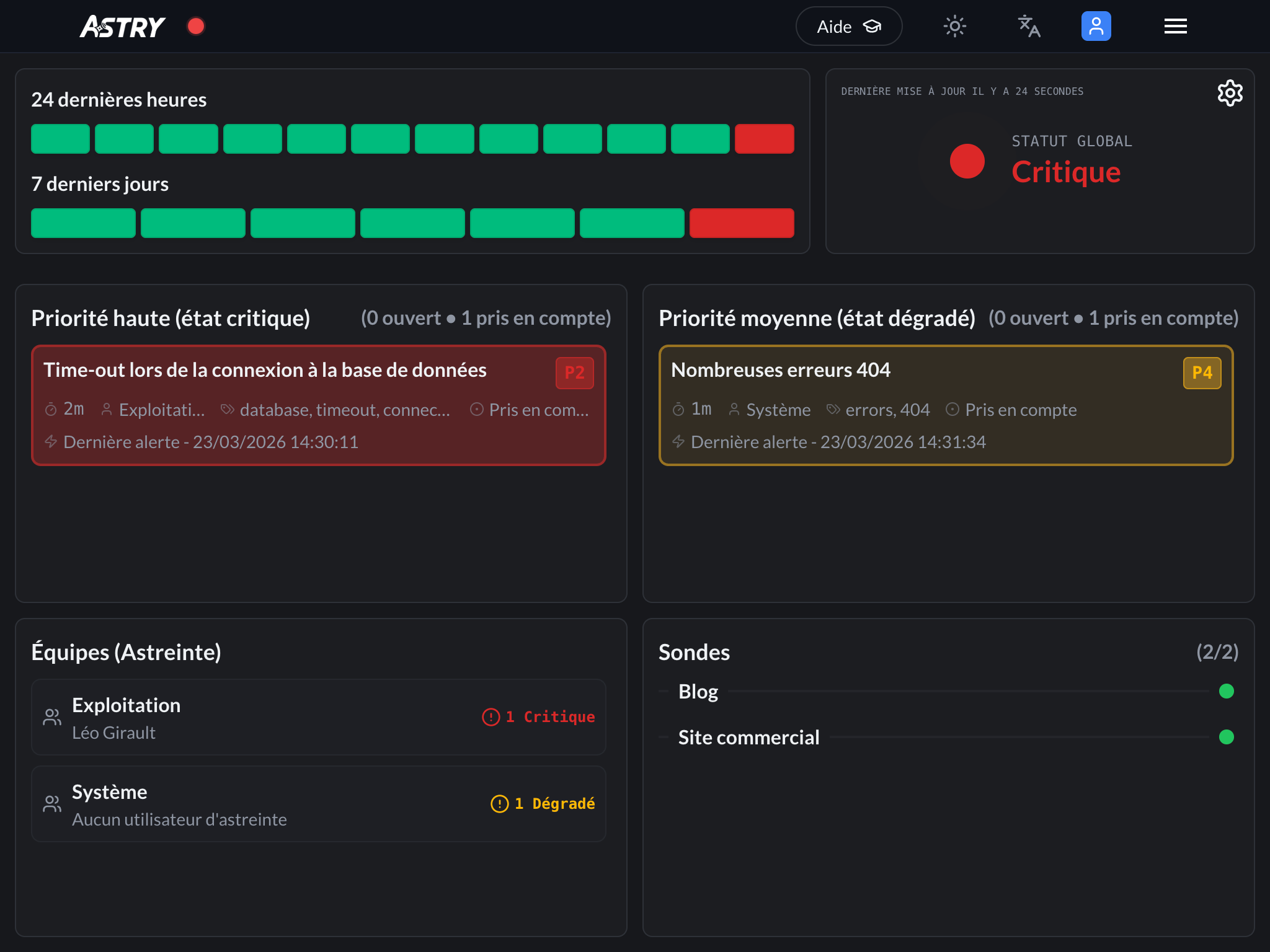 L'ensemble des données d'intérêt est affiché sur votre dashboard. Un statut agrégé ("Critique" sur l'image) est caculé et affiché en haut à droite de l'écran.
Le défi à resoudre
Au cours du développement du Dashboard et après de multiples discussions avec des utilisateurs, nous avons identifié ces besoins :
- suivre l'état de santé de ses systèmes en continu, sans avoir à naviguer entre plusieurs outils
- comprendre les tendances pour éviter de répéter les mêmes erreurs
Chaque organisation fonctionne différemment. Vous pouvez vouloir tout voir, ou préférer filtrer pour vous concentrer sur ce qui compte vraiment. C'est pourquoi nous avons accordé une importance particulière à la personnalisation, que nous détaillerons plus bas.
Fonctionnalités principales
Rafraîchissement automatique
Le dashboard se met à jour automatiquement toutes les 60 secondes. Plus besoin de rafraîchir manuellement votre écran toutes les deux minutes en vous demandant si vous avez bien les dernières données. C'est particulièrement utile pour les salles de supervision où plusieurs écrans affichent le dashboard en continu, ou pour les équipes en astreinte qui doivent réagir rapidement. Vous pouvez simplement laisser le dashboard ouvert sur un écran et il se met à jour automatiquement.
Vue d'ensemble en un coup d'oeil
Le dashboard vous offre une vue consolidée de tout ce qui se passe dans votre organisation. Pas besoin de naviguer entre plusieurs pages ou de compiler mentalement les informations. Un indicateur coloré vous indique en un coup d'œil l'état global de votre organisation :
- 🟢 Opérationnel : tout fonctionne normalement
- 🟡 Avertissement : des problèmes mineurs sont détectés
- 🔴 Critique : des incidents majeurs nécessitent une attention immédiate
L'indicateur pulse légèrement lorsque le statut change. Même si vous n'êtes pas directement devant l'écran, votre œil capte le changement. C'est conçu pour attirer l'attention de manière subtile mais efficace.
Configuration avancée
Chaque organisation fonctionne différemment, nous avons donc voulu rendre le dashboard entièrement personnalisable. Vous pouvez l'adapter à votre façon de travailler.
Affichage des blocs
Vous pouvez décider quels blocs afficher ou masquer :
- les incidents critiques et dégradés
- la liste des équipes en astreinte
- les sondes de monitoring
Si vous n'avez pas besoin de voir les équipes parce que êtes une petite organisation (ou parce que vous ne disposez que d'une seule équipe), vous pouvez les masquer. Si vous voulez vous concentrer uniquement sur les incidents, vous pouvez cacher le reste, c'est vous qui décidez.
Filtrer par tags
Vous pouvez définir des tags à inclure ou à exclure. Par exemple :
- inclure uniquement les incidents qui comportent les tags "production" et "critical" si vous voulez voir uniquement ce qui compte vraiment
- exclure les incidents qui comportent les tags "test" ou "maintenance" pour éviter le bruit
Même principe avec les équipes et les utilisateurs :
- vous pouvez inclure uniquement certaines équipes si vous voulez voir uniquement ce qui concerne un périmètre précis
- ou exclure certaines équipes si elles gèrent des éléments qui n'ont pas de valeur opérationnelle
Définir le mapping des priorités
Vous pouvez définir vous-même quelles priorités correspondent à quel niveau :
- les priorités P1 et P2 en rouge (critique) ? Ou uniquement P1 ?
- les priorités P3 en jaune (dégradé) ? Ou P3 et P4 ?
- les priorités P4 et P5 en vert (opérationnel) ? Elles n'apparaîtront même pas sur le dashboard
Vous cliquez simplement sur chaque priorité (P1, P2, P3, P4, P5) pour la faire passer à vert → jaune → rouge. C'est visuel et intuitif. Cela permet de s'adapter à votre façon de classer les incidents. Si pour vous un P2 est déjà critique, vous pouvez le mettre en rouge. Si vous êtes plus strict et que seul le P1 est critique, vous pouvez également le configurer ainsi.
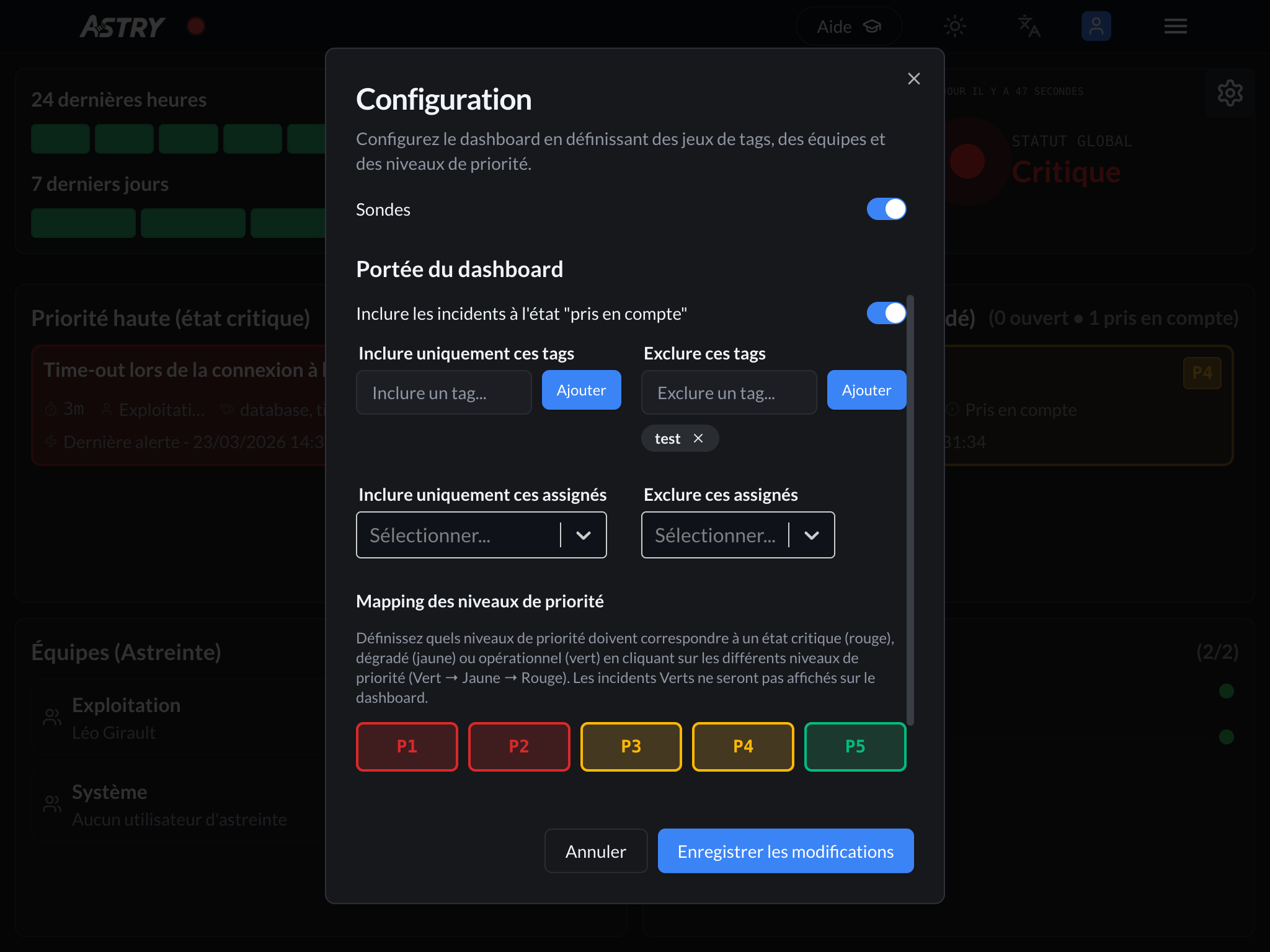 La roue en haut à droite de l'écran vous permet d'accéder à la configuration du Dashboard.
Afficher ou masquer les incidents à l'état Pris en compte
Vous pouvez choisir si vous voulez voir les incidents qui sont déjà pris en compte ou si vous préférez vous concentrer uniquement sur ceux qui sont encore ouverts. Parfois c'est utile de voir les deux, parfois cela ajoute du bruit.
Configuration au niveau Organisation
Toute cette configuration est sauvegardée au niveau de l'organisation. Une fois que vous l'avez configurée, tous les membres de votre organisation voient le même dashboard personnalisé. Plus besoin de refaire le tri mentalement à chaque fois.
Détail des informations
Historique et tendances
Deux graphiques en barres permettent d'analyser l'évolution de votre infrastructure :
- les 24 dernières heures : Visualisez l'état de vos systèmes par tranches de 2 heures. Pratique pour déterminer si un problème dure depuis longtemps ou s'il vient juste d'apparaître.
- les 7 derniers jours : Identifiez les patterns récurrents. Avez-vous toujours des problèmes le lundi matin ? La situation se calme-t-elle le week-end ? Ce type d'analyse devient possible.
Les couleurs sont intuitives (vert = tout va bien, jaune = attention, rouge = problème), ce qui permet de repérer rapidement les périodes problématiques.
Gestion des incidents et des crises
Le dashboard classe automatiquement vos incidents par priorité. Plus besoin de faire le tri manuellement. Ensuite il existe une distinction entre les critiques et les dégradés en fonction de votre configuration. Les crises ouvertes sont également affichées en priorité, avec un badge spécial pour les identifier rapidement. Quand une crise survient, il ne faut pas la manquer.
Équipes
Une section dédiée vous montre les équipes. Vous voyez :
- Le nombre d'incidents (critiques et dégradés) de chaque équipe
- La personne en astreinte dans chaque cas
C'est très pratique pour identifier en un coup d'oeil les périmètres concernés.
Sondes
Le dashboard affiche aussi l'état de toutes vos sondes. Vous voyez :
- le statut de chaque sonde (opérationnelle, dégradée, ou en panne)
- et la priorité de l'incident qui à été levé
Les avantages concrets
Gain de temps
Fini le rafraîchissement manuel toutes les deux minutes. Fini de jongler entre plusieurs outils. Tout est au même endroit et se met à jour automatiquement. Vous pouvez simplement laisser le dashboard ouvert et y jeter un œil de temps en temps.
Adapté aux salles de supervision
Le dashboard peut s'afficher en mode plein écran. Il est conçu pour cela. Vous pouvez l'afficher sur un grand écran dans votre salle de supervision, votre centre de contrôle, ou votre war room lors d'un incident majeur. Il tourne en continu et tout le monde voit la même chose.
En résumé
Que vous soyez une petite startup ou une grande entreprise, le dashboard s'adapte à vos besoins. Vous pouvez le configurer pour qu'il affiche exactement ce qui compte pour vous, et rien de plus. C'est un outil qui vous fait gagner du temps, qui améliore votre réactivité, et qui vous aide à prendre de meilleures décisions. N'hésitez pas l'essayer gratuitement sur votre compte Astry ou à nous contacter pour assister à une démonstration.